
Create by @fitrarustqi
Kembali ke halaman utama

Not just learning with you. Learning about you.

PAW, maskot kucing FIEZEL

Aplikasi web (PWA)

Not just learning with you. Learning about you.

Cara pasang FIEZEL di perangkatmu

FIEZEL adalah aplikasi web, jadi kamu tidak perlu toko aplikasi dan tidak perlu mengunduh berkas apa pun. Kamu cukup menambahkannya ke layar utama lewat menu browser, dan setelahnya FIEZEL terbuka layar penuh seperti aplikasi biasa. Pilih panduan sesuai perangkatmu di bawah.

Syarat

Buka FIEZEL lewat alamat HTTPS di browser yang mendukung pemasangan aplikasi web — Chrome di Android dan desktop, Edge di desktop, atau Safari di iPhone dan iPad. Pemasangan tidak muncul pada koneksi tanpa HTTPS.

Buka aplikasi dulu Buka lewat cermin GitHub Pages

Pilih perangkatmu

Android

Android (Chrome)

  1. Buka FIEZEL di Chrome lewat alamat resminya — fiezel.my.id/app/ (cermin: fiezel-apps.github.io/FIEZEL-APPS) — lalu tunggu halaman selesai dimuat.

  2. Ketuk menu tiga titik di sudut kanan atas Chrome.

  3. Pilih “Instal aplikasi”, atau “Tambahkan ke layar utama” bila itu yang muncul.

    Ikon tambah biasanya ada di samping teksnya.

  4. Ketuk “Instal” pada kotak konfirmasi, lalu beri nama pintasannya bila diminta.

  5. Tutup Chrome dan buka FIEZEL dari ikonnya di layar utama.

Catatan: Sebagian ponsel Android menampilkan spanduk “Instal aplikasi” langsung di bawah halaman. Kalau ada, ketuk saja spanduk itu.
iPhone / iPad

iPhone dan iPad (Safari)

  1. Buka FIEZEL di Safari. Langkah ini wajib memakai Safari, bukan Chrome atau browser lain.

  2. Ketuk tombol Bagikan — kotak dengan tanda panah ke atas — di bilah bawah Safari.

    Bentuk tombol Bagikan seperti ini.

  3. Gulir daftar itu ke bawah, lalu pilih “Tambah ke Layar Utama”.

    Baris itu memakai ikon tambah di sisi kanannya.

  4. Periksa namanya, lalu ketuk “Tambah” di sudut kanan atas.

  5. Buka FIEZEL dari ikon barunya di Layar Utama.

Catatan: Di iOS hanya Safari yang bisa menambahkan aplikasi web ke Layar Utama. Bila kamu membuka FIEZEL dari Chrome iOS, menu itu tidak akan ada.

Desktop

Desktop (Chrome dan Edge)

  1. Buka FIEZEL di Chrome atau Edge pada Windows, macOS, atau Linux.

  2. Cari ikon install di address bar, di sisi kanan alamat halaman.

    Ikonnya berupa panah kecil yang masuk ke dalam kotak.

  3. Klik ikon itu, lalu klik “Instal” pada kotak yang muncul.

  4. FIEZEL terbuka di jendelanya sendiri dan tercatat di daftar aplikasi sistemmu.

Catatan: Bila ikon install tidak terlihat, buka menu tiga titik → “Cast, simpan, dan bagikan” atau “Aplikasi”, lalu cari opsi “Instal FIEZEL”.

Setelah terpasang

Materi dan latihan bisa dibuka tanpa internet. Suara neural dan tutor AI butuh jaringan.

Karena itu, kerjakan lesson grammar, kosakata, dan bacaan kapan saja — termasuk saat sinyal hilang. Sambungkan jaringan bila kamu ingin memakai suara neural atau tutor AI, dan sesekali agar pembaruan materi ikut masuk.

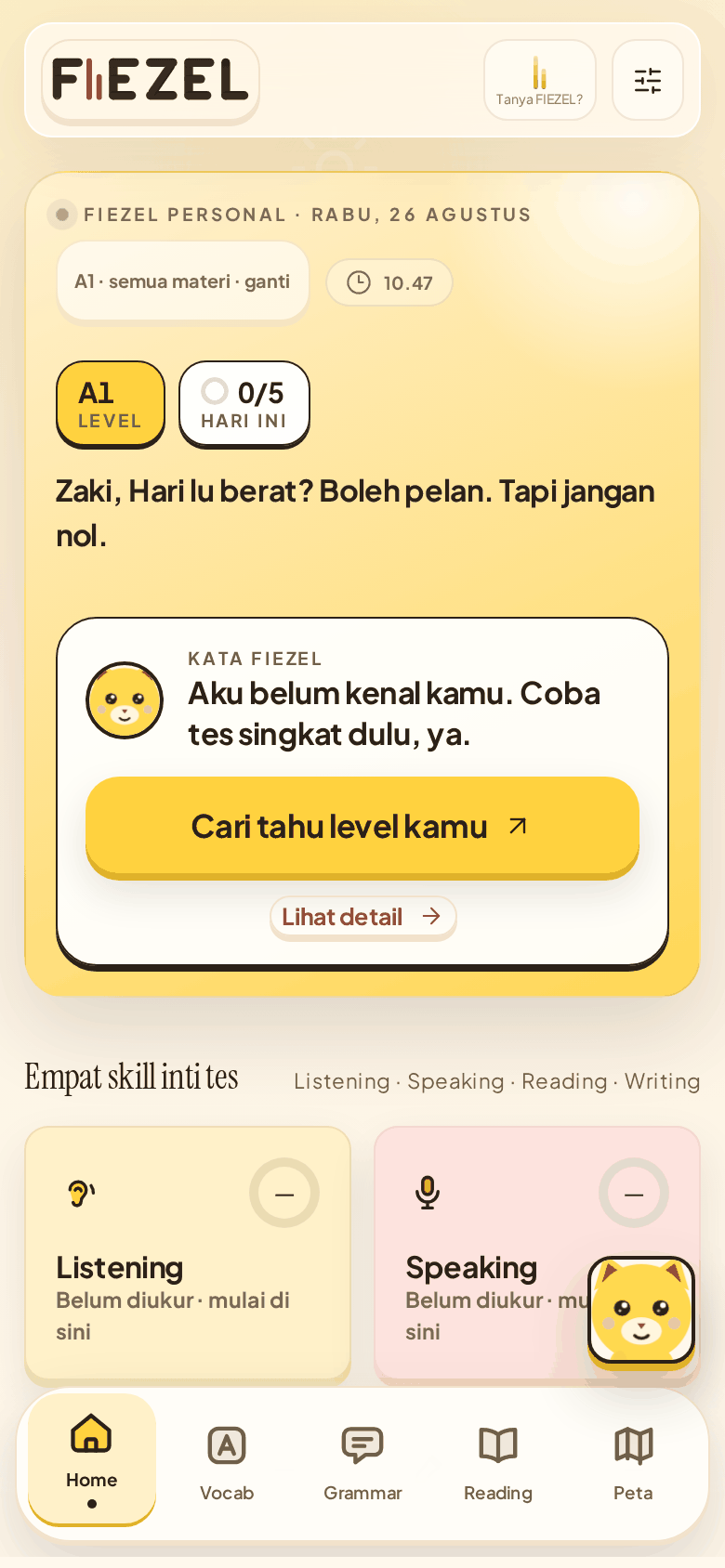
Tampilan beranda FIEZEL di ponsel setelah aplikasi dibuka
Hasil akhirnya begini: FIEZEL terbuka layar penuh dari layar utama.

Kalau tidak berhasil

Menu install tidak muncul.

Pastikan kamu memakai Safari di iPhone atau iPad, dan Chrome di Android. Browser lain sering tidak menyediakan opsi itu. Muat ulang halaman, tunggu sampai selesai, lalu buka menunya lagi.

Ikon sudah ada tapi halaman kosong atau gagal terbuka.

Sambungkan internet sekali lagi, buka FIEZEL dari ikonnya, dan biarkan halaman selesai memuat sampai tuntas. Setelah itu materi dan latihan bisa dibuka tanpa internet.

Progres belajar hilang.

Progres tersimpan lokal di perangkatmu, bukan di akun. Menghapus data browser, memakai mode private, atau berpindah perangkat berarti mulai dari awal. Pasang FIEZEL dan pakai satu perangkat yang sama untuk belajar rutin.

Not just learning with you. Learning about you.

Sudah terpasang? Mulai lesson pertamamu

Buka FIEZEL dari layar utama, pilih tingkat CEFR-mu, lalu kerjakan satu lesson hari ini.

Mulai Belajar Kembali ke halaman utama